
在当今数字化的时代,直播行业蓬勃发展,无人直播成为了许多人关注的焦点。通过obs进行无人直播,能够为用户带来一种便捷且高效的直播体验。接下来,我们就详细探讨一下obs无人直播教程。
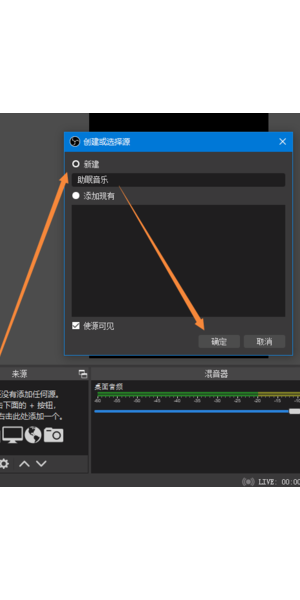
要进行obs无人直播,需要先下载并安装OBS软件。这是一款功能强大且广泛应用于直播领域的开源软件。在官方网站上找到适合你操作系统的版本进行下载安装,安装过程相对简单,按照提示一步步操作即可。安装完成后,打开OBS软件,你会看到一个简洁而功能丰富的界面。
进入软件后,需要进行一些基本设置。点击“设置”选项,在“输出”设置中,选择适合你直播需求的输出模式和分辨率。一般来说,根据直播平台的要求以及你的网络状况来调整分辨率,以确保直播画面的流畅和清晰。在“音频”设置里,配置好你的音频输入和输出设备,保证声音的正常传输。
接下来,关键的一步是获取直播源。对于无人直播,常见的直播源获取方式有多种。一种是利用录屏软件提前录制好素材,然后在OBS中添加源。在OBS界面中,点击“来源”,选择“媒体源”,然后找到你录制好的文件添加进来。添加后,可以对的播放进行一些设置,如播放速度、循环播放等,以满足不同的直播需求。
另一种获取直播源的方式是通过网络摄像头。如果你有多个摄像头或者想要展示特定的画面,可以在OBS中添加摄像头源。同样在“来源”中选择“捕获设备”,然后选择对应的摄像头设备。这样,你就可以将摄像头拍摄的画面实时呈现在直播中。
在设置好直播源后,还需要对直播的场景进行调整。你可以添加多个场景,比如不同的背景画面、图片或其他元素,通过切换场景来丰富直播内容。在“场景”面板中,点击“+”号添加新场景,然后在每个场景中添加相应的源进行布局。例如,你可以设置一个主要的产品展示场景,一个主播讲解场景等,根据直播的主题和目的来灵活安排。
为了让直播更加吸引人,还可以添加一些特效和字幕。在OBS的“特效”面板中,有各种丰富的特效可供选择,如转场特效、滤镜特效等。通过合理运用这些特效,可以提升直播画面的视觉效果。添加字幕能够让观众更清晰地了解直播内容,特别是在讲解一些重要信息或产品特点时。在OBS中添加字幕也很方便,在“来源”中选择“文本”,然后输入你想要显示的文字内容,并设置好字体、颜色、大小等参数。
在完成以上所有设置后,就可以开始进行无人直播了。点击OBS界面中的“开始推流”按钮,然后根据你所选择的直播平台,填写相应的推流地址和密钥等信息。不同的直播平台推流设置略有不同,需要根据平台的要求准确填写。填写完成后,点击“确定”,你的直播画面就会被推送到相应的平台上,开始无人直播之旅。
在直播过程中,要密切关注直播的状态和观众的反馈。通过OBS的监控面板,可以实时查看直播的帧率、码率等参数,确保直播的流畅性。如果发现有任何问题,如卡顿、画面异常等,及时调整OBS的设置或者检查直播源是否正常。与观众进行互动也是直播的重要环节,虽然是无人直播,但可以提前设置一些自动回复的话术,及时回复观众的留言和提问,提升观众的参与感。
通过obs进行无人直播需要做好软件的下载安装、基本设置、直播源获取、场景调整、特效字幕添加以及推流等一系列工作。只有每个环节都精心准备和操作,才能顺利开展一场精彩的无人直播,吸引更多观众的关注,实现直播的目标和价值。希望以上教程能够帮助你成功开启无人直播之旅,在直播领域展现出独特的魅力。
| 【免责声明】:本网作品来自于互联网,目的在于传递更多信息,并不代表本网赞同其观点和对其真实性负责。如涉及作品内容、版权和其他问题,请及时与本网联系,我们将在第一时间删除内容。 |
标签: #obs无人直播会封号吗 #obs无人直播搭建 #obs无人直播怎么防违规 #obs无人直播怎么避免检测到录播 #obs无人直播软件下载 #obs无人直播容易封号吗 #obs无人直播没有声音是怎么回事 #obs无人直播需要推流码嘛 #obs无人视频直播有杂音怎么办 #无人直播模块